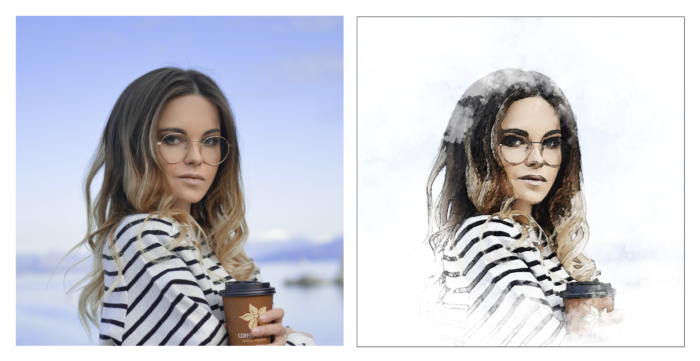
実は簡単 Photoshopで写真をイラスト風や絵画風に変える方法 Design Trekker
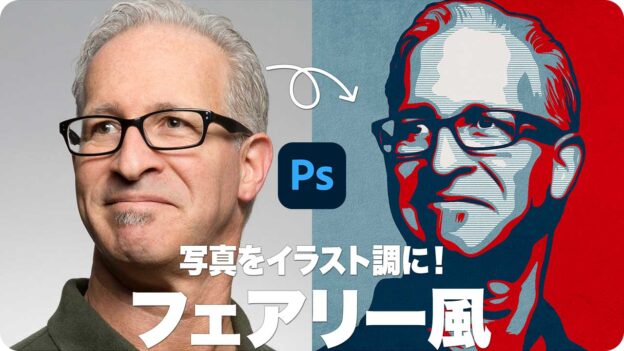
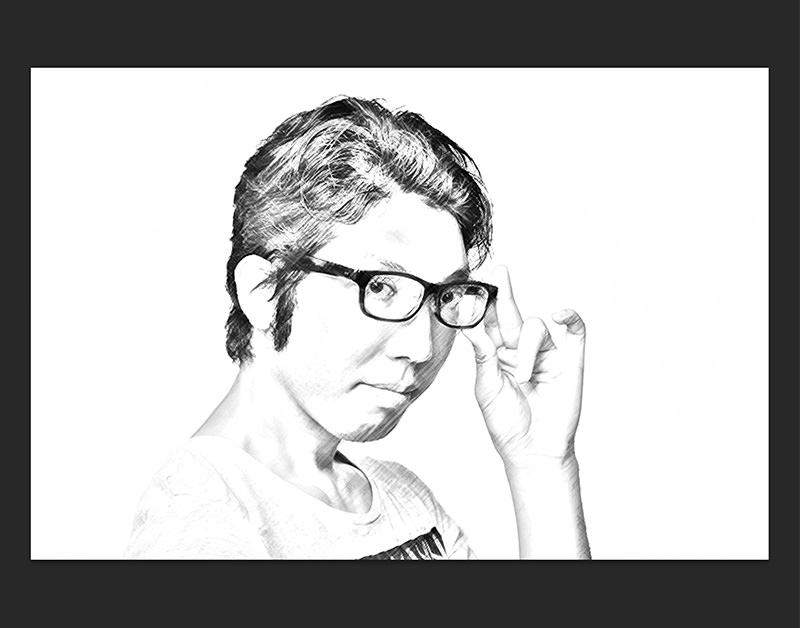
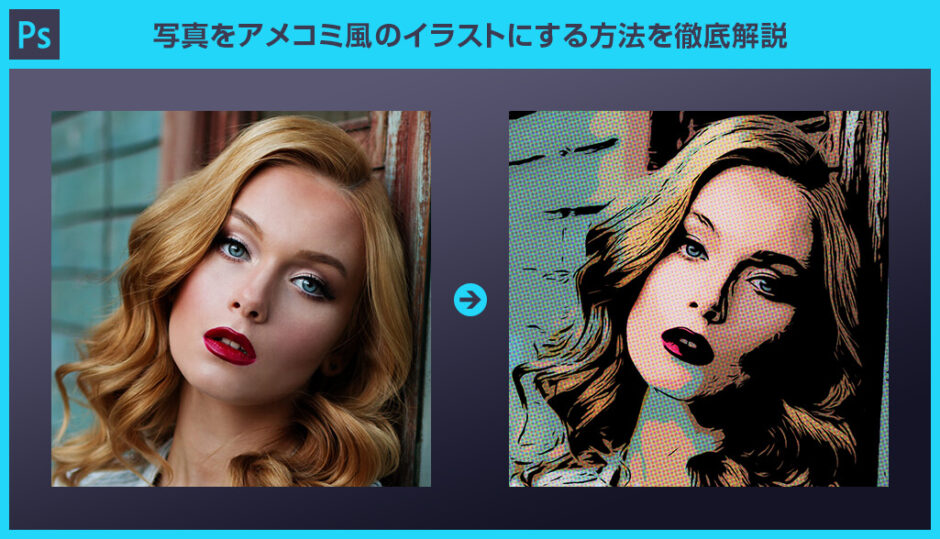
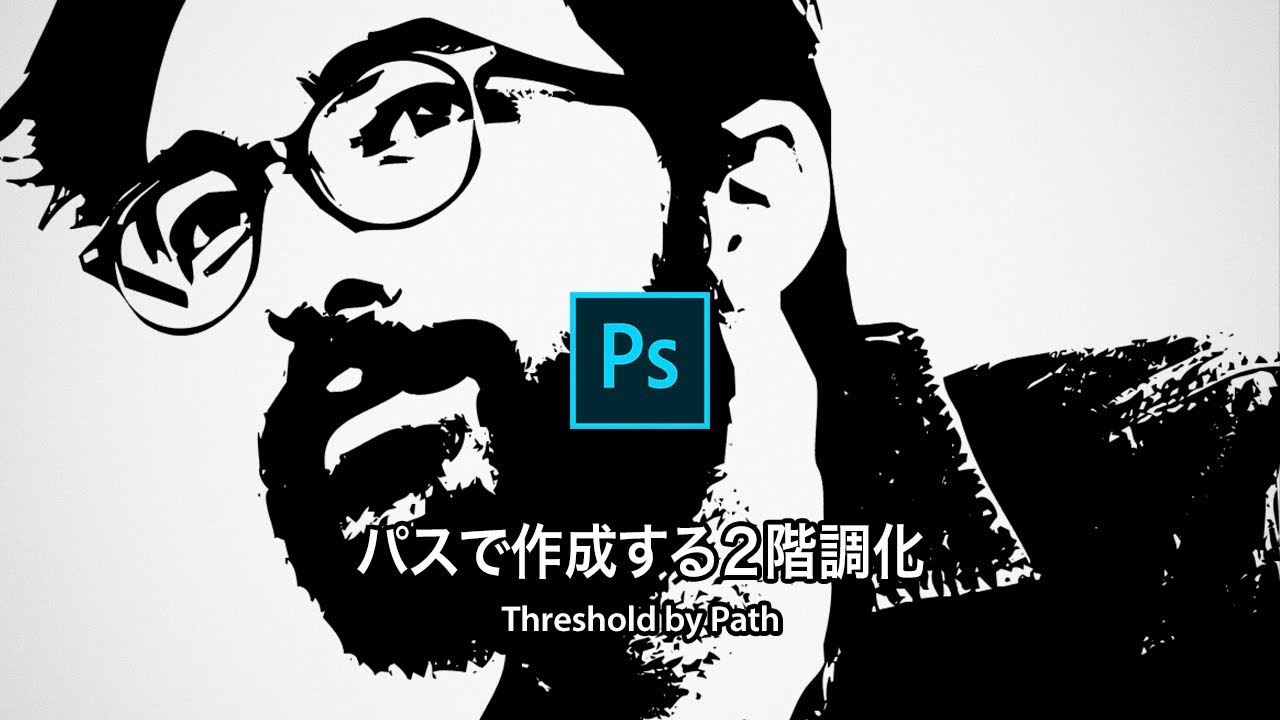
これから行う操作は、写真を2階調化イラストに加工する方法です。Photoshop なら、 2階調化 という機能を使えば簡単にできてしまいますが、ビットマップ画像特有のジャギーが気になったり、高解像度に対応しにくいデメリットもあります。Photoshopで、イラストをトレースしてみよう 15年02月18日 前田 Tweet おはようございます! デザイナー1年生に、学校では教えてくれない、 でも、現場に出たら必要となる事をお伝えできたらと思います。 以前、 Illustratorでのトレースの仕方 を何回かご
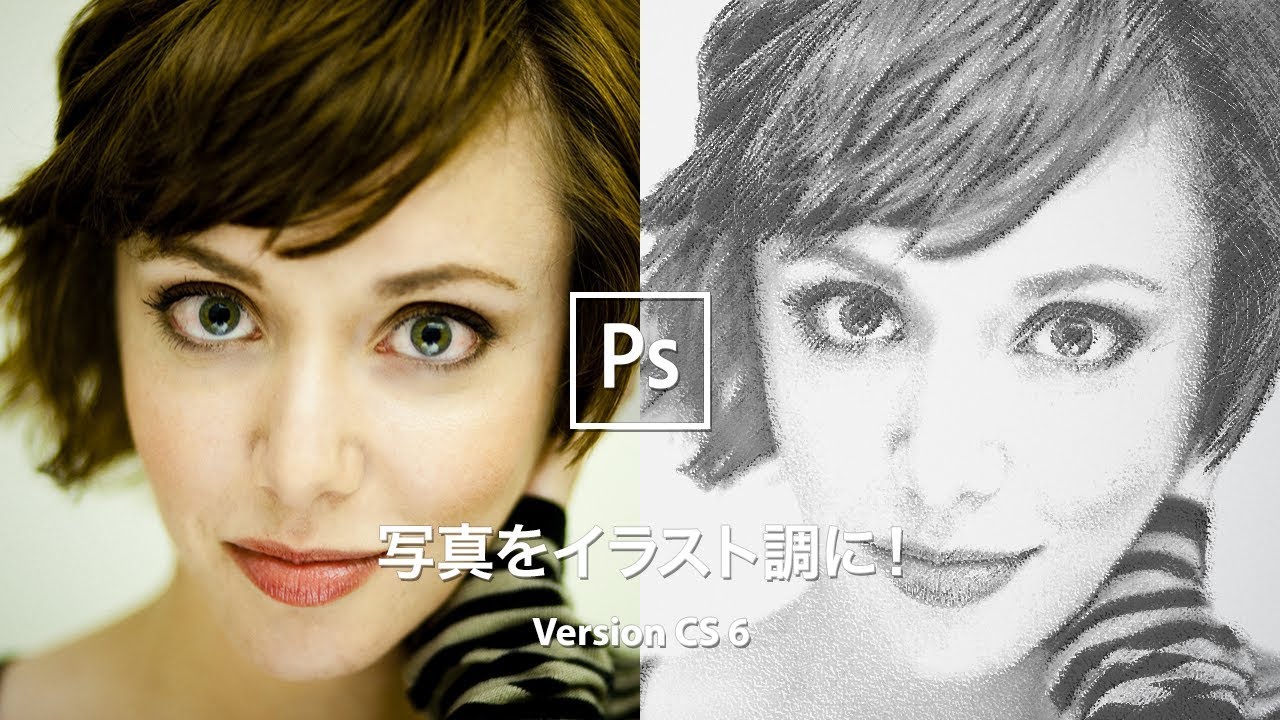
フォトショ 写真 イラスト風
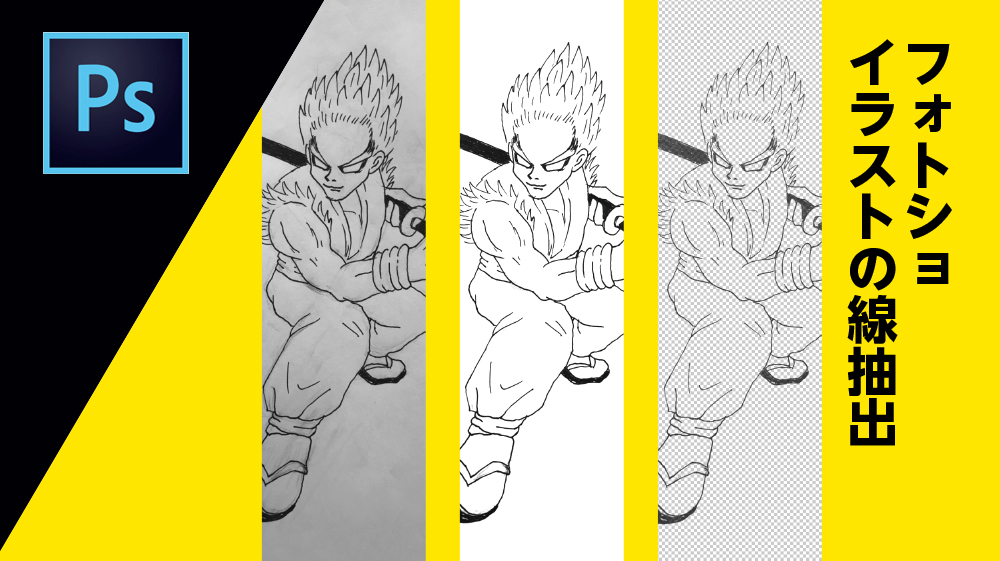
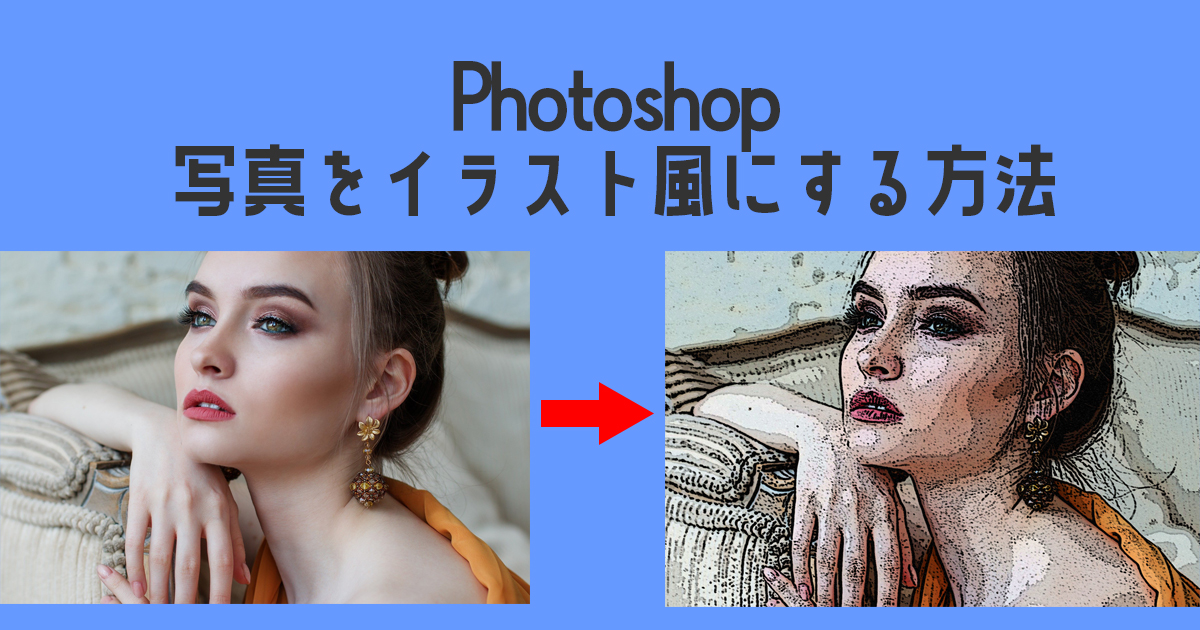
フォトショ 写真 イラスト風-イラストや線画からPhotoshopを使って色の濃い線だけを抽出する方法を紹介します。 やりかたはとっても簡単です。 準備 まずは絵を用意します。抽出する線が判別しやすいようできるだけ濃い色のペンで下描きをしましょう。 イラストをスキャンする 初めてのPhotoshop:画面の見方と各パーツの説明 保存版Photoshopツールバーの使い方:全ツールの説明付 写真をイラスト風に加工する手順 1 レイヤーを複製する まず、レイヤーパネルで加工する画像のレイヤーを 右クリック します。 表示されるメニューのレイヤーを複製をクリックすると、レイヤーパネルに全く同じレイヤーが作られます。 ここからは主にこのコピーレイ

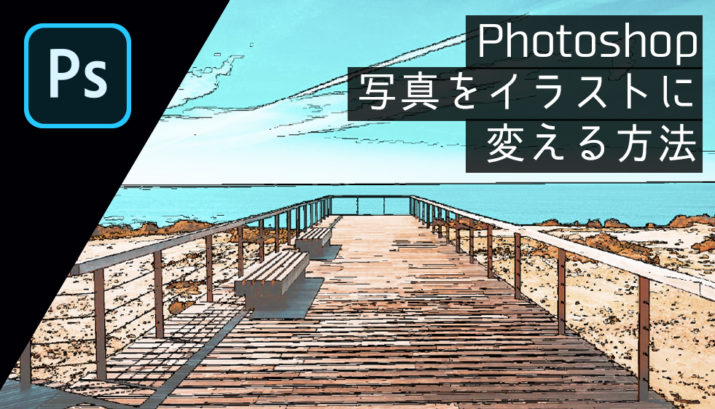
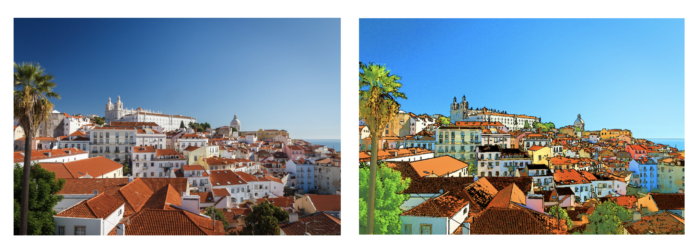
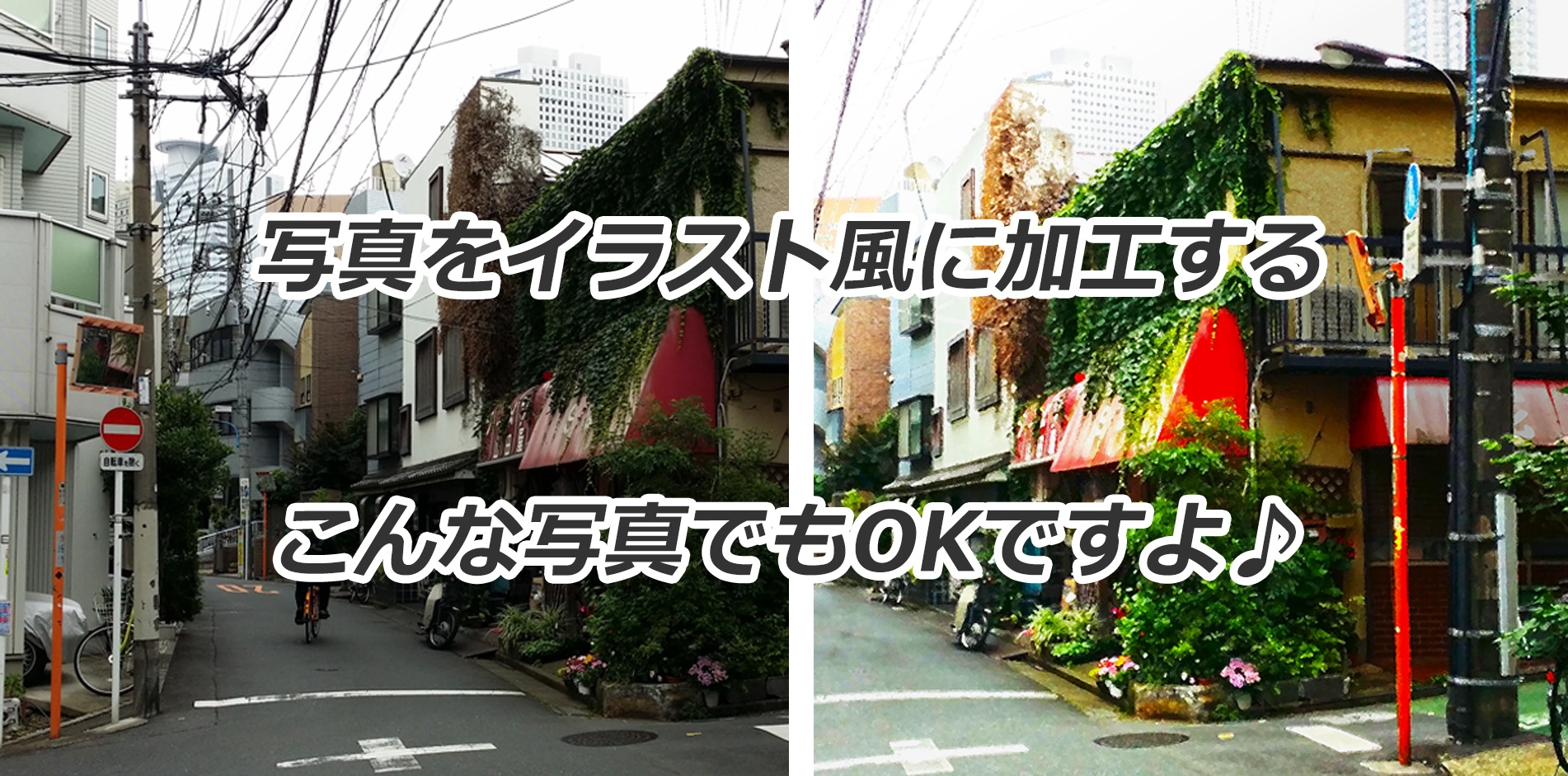
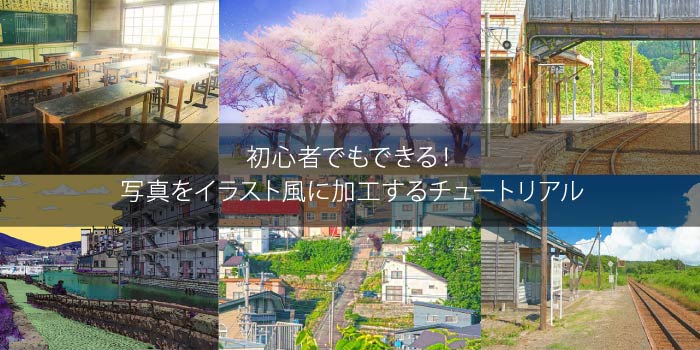
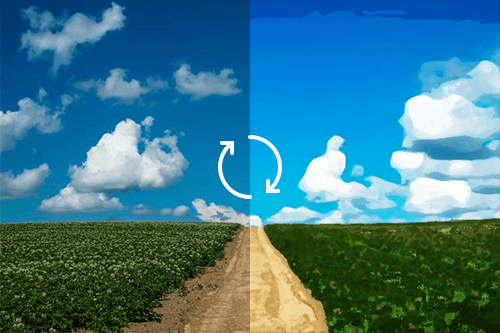
Photoshopで風景をイラスト風に加工するチュートリアル
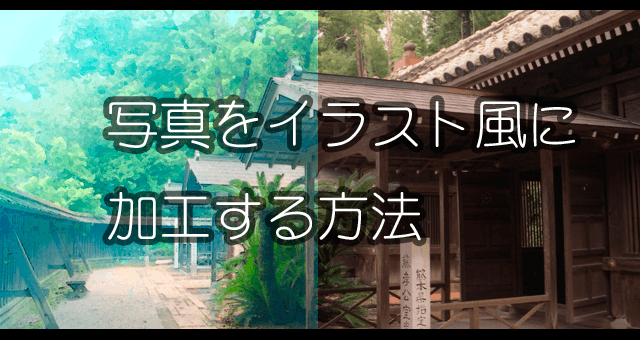
Photoshopで、ファイル/開くをクリックして、コンピューターに保存されている写真を選択します。 ダウンロードしたサンプルファイルを使用する場合は「turnphotointopaintingjpg」という名前の画像を選択します。 「開く」をクリックします。 お手持ちの写真を使用する場合は、風景や静物の写真を使うと効果的です。 レイヤーをスマートオブジェクトに変換する フォトショップ (フォトショ)を使って画像をイラスト風にするやり方 フォトショップの場合はフィルターギャラリーをつかいます。 メニュー>フィルター>フィルターギャラリーの順です。 クリックするとフィルターギャラリーの画面になるので、アーティスティックのフォルダを開き、エッジのポスタリゼーションやカットアウトを使うとそれっぽくなります! 画像を選択 メニュー> ほとんどの写真は、色合いそのものがイラストっぽくありません。 Photoshopの「HDRトーン」を使うと、一気にイラストっぽくなります。 Photoshop以外で「HDRトーン」が使えない場合は、「彩度」を上げれば同じような効果が得られます。 HDRトーンを適用する HDRトーンの操作方法 メニューの「イメージ」→「色調補正」→「HDRトーン」とクリック。 以下のようなウィ
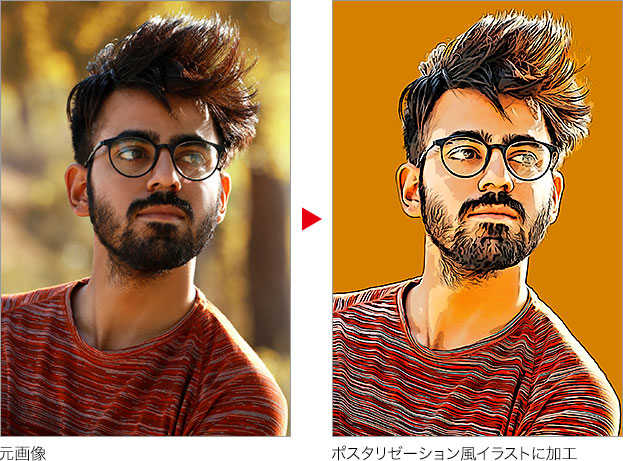
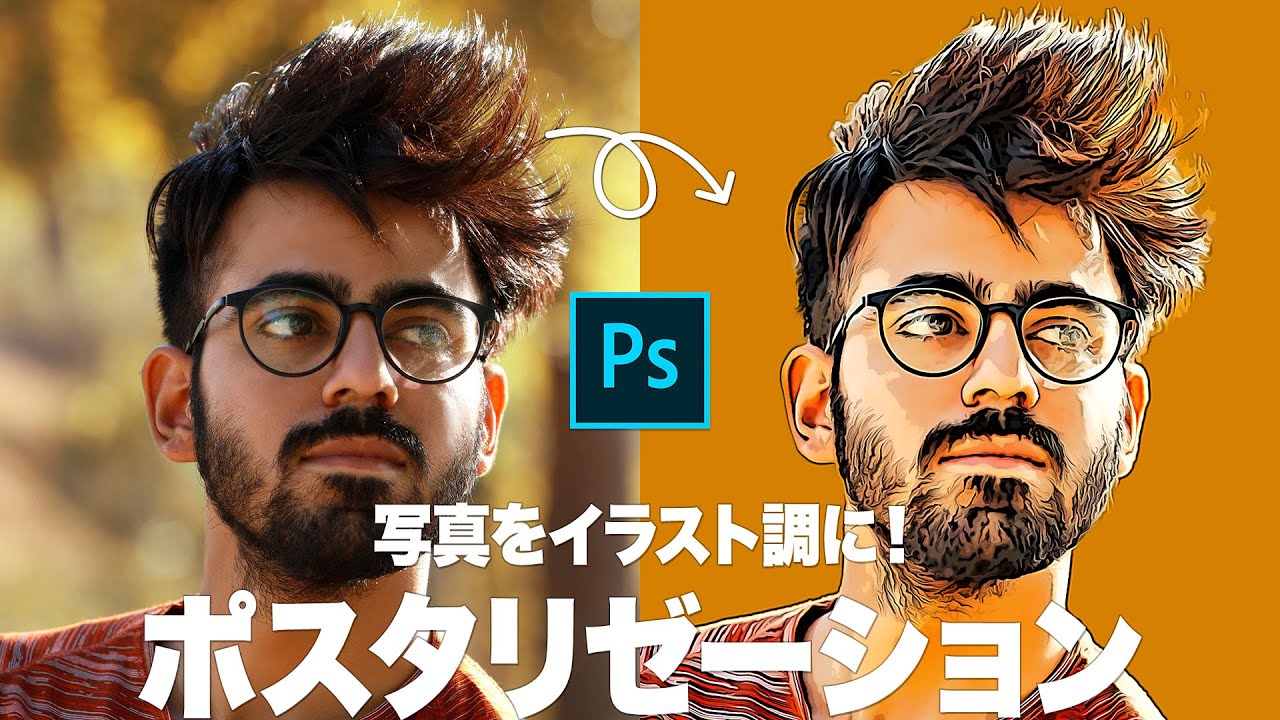
フォトショップは、写真加工に欠かせないデザイン編集ツールです。 この記事では、 写真加工に強くなるPhotoshopチュートリアル をご紹介します。 フォトショップがはじめてのひとにもわかりやすいビギナー向けお手軽チュートリアルから、写真のイラスト加工や魔法のようなレタッチテクニック、Instagram風写真フィルター、違和感のない写真合成テクニックなど、写真加工に必蔦のストックイラスト素材 蔦の映像を見る 蔦のロイヤリティフリーのイラスト/ベクター画像が6,9点利用可能です。 蔓 や 葉 で検索すれば、さらに多くの本格画像が見つかります。 最新順 蔓 写真をイラスト調に! エッジの効いたポスタリゼーション Photoshop講座ポスタリゼーションとは、画像の階調数を減らす処理です。 地形図の等高線のように、陰影や色の違いが段階的な層になるので、写真をイラスト調にする手法としてよく用いられ
フォトショ 写真 イラスト風のギャラリー
各画像をクリックすると、ダウンロードまたは拡大表示できます
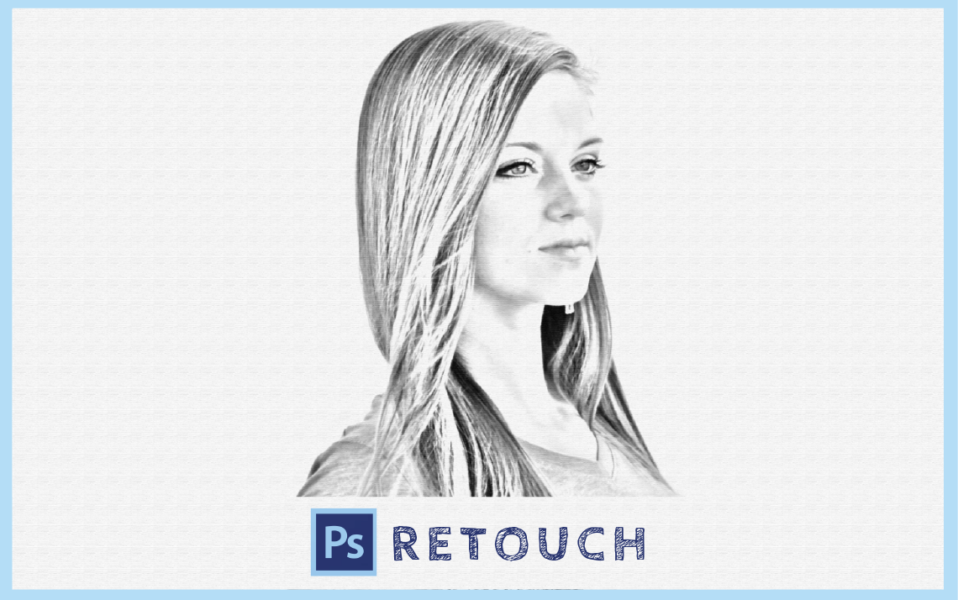 |  |  |
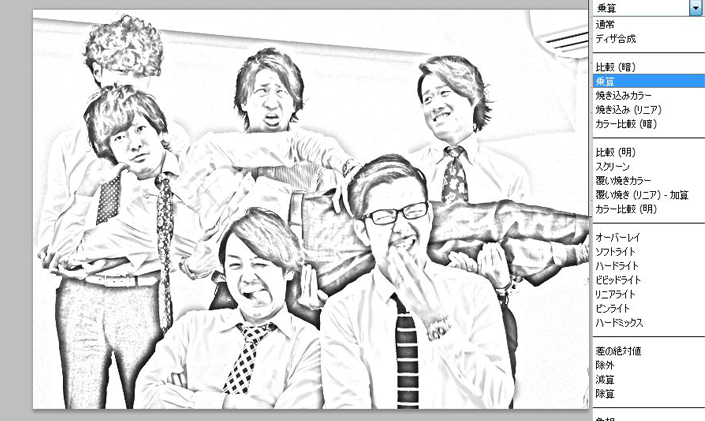 |  | |
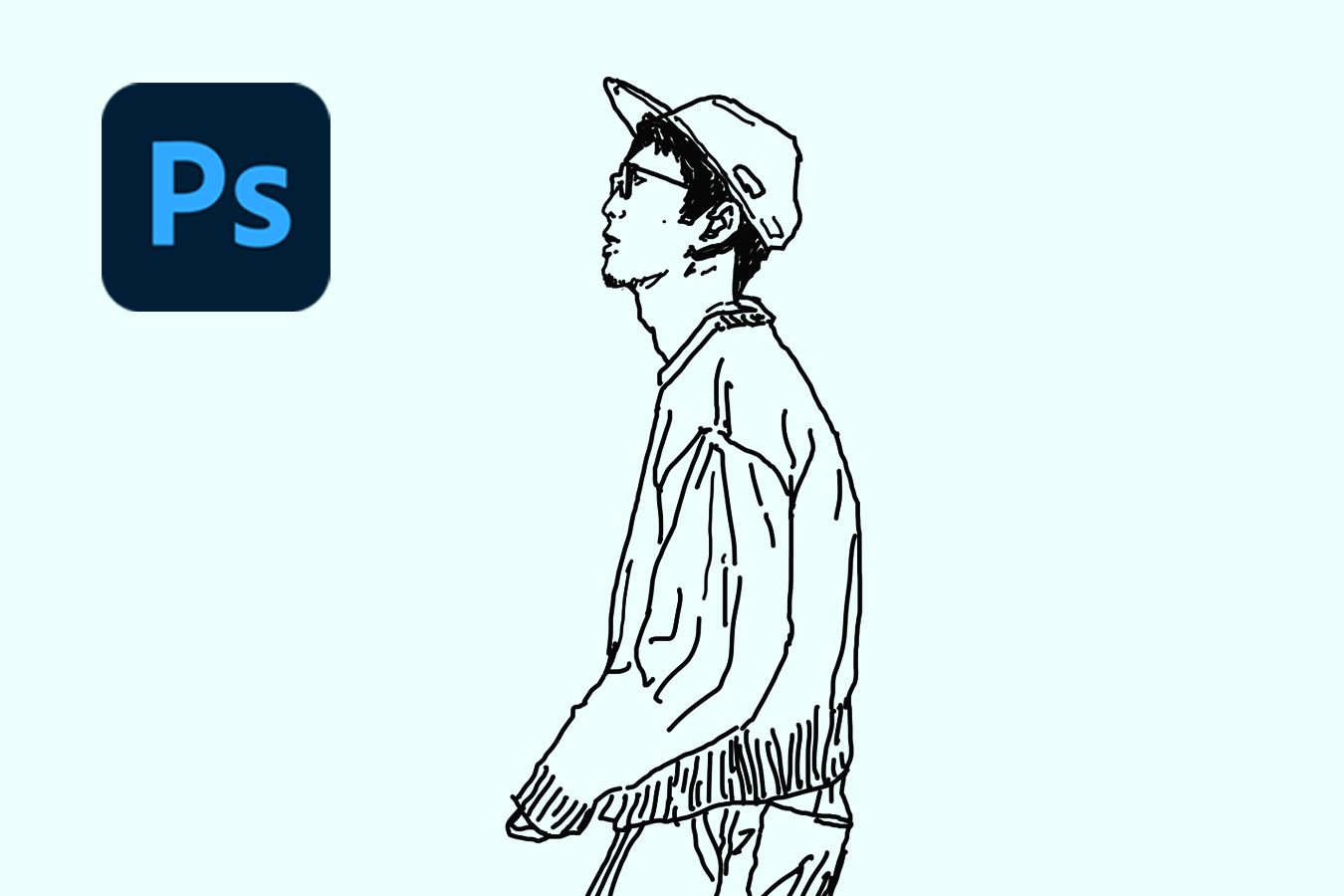 |  |  |
「フォトショ 写真 イラスト風」の画像ギャラリー、詳細は各画像をクリックしてください。
 |  |  |
 |  |  |
|  | |
「フォトショ 写真 イラスト風」の画像ギャラリー、詳細は各画像をクリックしてください。
 |  | |
 |  |  |
 |  |  |
「フォトショ 写真 イラスト風」の画像ギャラリー、詳細は各画像をクリックしてください。
 |  |  |
 |  |  |
 |  |  |
「フォトショ 写真 イラスト風」の画像ギャラリー、詳細は各画像をクリックしてください。
 |  |  |
 |  |  |
 |  |  |
「フォトショ 写真 イラスト風」の画像ギャラリー、詳細は各画像をクリックしてください。
 |  |  |
 |  |  |
 |  |  |
「フォトショ 写真 イラスト風」の画像ギャラリー、詳細は各画像をクリックしてください。
 |  |  |
 |  |  |
 |  |  |
「フォトショ 写真 イラスト風」の画像ギャラリー、詳細は各画像をクリックしてください。
 |  |  |
 |  |  |
 |  |  |
「フォトショ 写真 イラスト風」の画像ギャラリー、詳細は各画像をクリックしてください。
 |  |  |
 |  | |
 |  | |
「フォトショ 写真 イラスト風」の画像ギャラリー、詳細は各画像をクリックしてください。
 |  |  |
 |  |  |
 |  |  |
「フォトショ 写真 イラスト風」の画像ギャラリー、詳細は各画像をクリックしてください。
 |  |  |
 |  |  |
 |  |  |
「フォトショ 写真 イラスト風」の画像ギャラリー、詳細は各画像をクリックしてください。
 |  |  |
 |  |
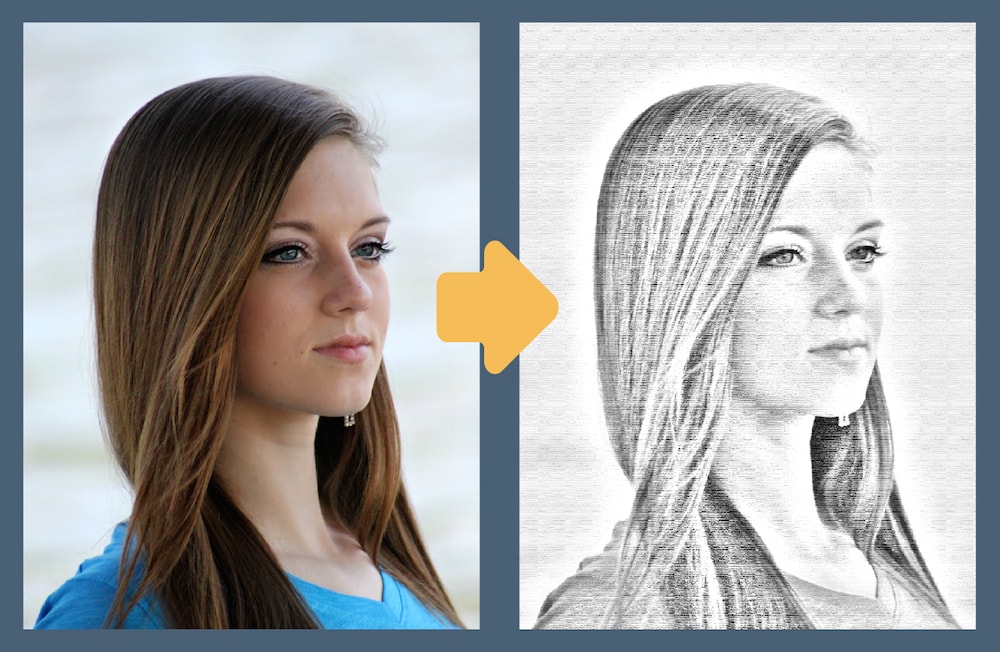
こんにちは! うみっきむです。 写真をイラストっぽくする加工のする手法を色々と調べてみました。 複雑な手順ではなく Photoshop 写真から作る人物シルエット素材(第1弾) こんにちわ、ビビです。 今回はPhotoshopで写真からシルエット素材を作る方法を簡単にご紹介します。 1 シルエット素材とは? 34 他の写真でもやってみよう!
Incoming Term: フォトショ 写真 イラスト風, フォトショ 写真 イラスト, フォトショ 写真 イラスト 白黒,


0 件のコメント:
コメントを投稿